
Halo Sobat Online! Beberapa tahun lalu saya pernah bertahan hidup dengan sebuah netbook yang resolusinya mentok di 1024×600. Masalahnya sederhana tapi menyebalkan: banyak aplikasi dan game menuntut minimal 1024×768, dan saat dijalankan di layar 1024×600, jendelanya terpotong atau tombolnya tidak kelihatan.
Kalau kamu sedang mengalami hal yang sama, ada jalan keluarnya. Triknya bukan mengganti layar, melainkan membuat Windows mau menawarkan resolusi lebih tinggi lewat pengaturan di Registry. Saya tuliskan langkahnya di bawah, lengkap dengan batas kemampuannya supaya ekspektasimu tidak meleset.
Kenapa netbook mentok di 1024×600
Panel yang dipasang di netbook generasi itu secara fisik memang hanya punya 600 baris piksel. Windows membaca daftar mode yang didukung dari layar, jadi selama daftar itu tidak menyebut 1024×768, opsi tersebut tidak akan muncul di menu pengaturan tampilan.
Ada satu nilai di Registry yang menentukan apakah Windows mau memaksa mode lebih tinggi: Display1_DownScalingSupported. Nilainya default 0 (mati). Kalau diubah menjadi 1, Windows akan menambahkan pilihan 1024×768 dan 1152×864 ke daftar resolusi — dengan konsekuensi tertentu yang saya bahas di bagian akhir.
Sebelum mulai: siapkan dua hal
- Hak akses administrator. Kita akan mengubah Registry, dan perubahan hanya bisa disimpan oleh akun admin.
- Jalan pulang. Buat dulu System Restore point atau ekspor kunci Registry yang akan diubah. Kalau hasilnya tidak nyaman, kamu bisa mengembalikannya.
Kalau dua hal itu sudah siap, lanjut ke langkah berikut.
Langkah 1: buka Registry Editor
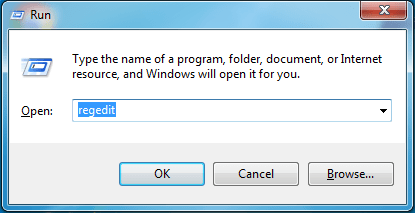
Tekan Windows + R, ketik regedit, lalu tekan Enter. Jika muncul konfirmasi User Account Control, pilih Yes.
Langkah 2: cari nilai Display1_DownScalingSupported
- Di Registry Editor, klik menu Edit → Find (atau tekan Ctrl + F).
- Ketik
Display1_DownScalingSupporteddi kolom pencarian, lalu klik Find Next. - Pencariannya bisa memakan waktu. Tunggu sampai nilai itu ditemukan.
Langkah 3: ubah nilainya menjadi 1
Setelah ditemukan, di panel kanan akan terlihat nama Display1_DownScalingSupported dengan tipe DWORD dan data 0. Klik dua kali nama itu, ganti Value data menjadi 1, lalu OK.
Penting: tekan F3 untuk mencari kemunculan berikutnya, dan ubah semua instance yang ditemukan dengan cara yang sama. Kalau ada satu saja yang masih 0, tweak ini sering tidak berefek.
Langkah 4: kalau nilainya belum ada, buat sendiri
Di sebagian perangkat, terutama yang chip grafisnya Intel, nilai itu belum ada. Buat manual di lokasi berikut:
HKEY_LOCAL_MACHINE\SYSTEM\CurrentControlSet\Control\Class\{4D36E968-E325-11CE-BFC1-08002BE10318}\0000
Caranya: klik kanan di panel kanan → New → DWORD (32-bit) Value, beri nama persis Display1_DownScalingSupported, lalu isi Value data dengan 1. Kalau di dalam folder Class itu ada juga sub-key 0001, 0002, dan seterusnya, ulangi langkah yang sama di tiap sub-key tersebut.
Langkah 5: restart dan pilih resolusi baru
Restart komputer. Setelah masuk kembali ke desktop, buka Settings → System → Display → Display resolution. Di situ akan muncul pilihan 1024×768 dan 1152×864 di samping resolusi lama. Pilih 1024×768, lalu coba buka aplikasi atau game yang tadi menolak jalan.
Yang perlu kamu tahu sebelum senang berlebihan
Trik ini tidak menambah piksel fisik layar. Panel tetap 1024×600; Windows hanya melakukan downscaling, yaitu merender gambar di resolusi lebih tinggi lalu memampatkannya ke panel. Konsekuensinya:
- Semua tampilan jadi lebih kecil dan sebagian teks terlihat kurang tajam, karena piksel dipadatkan.
- Aplikasi yang menuntut 1024×768 ke atas biasanya jalan, karena dari sisi aplikasi resolusinya sudah memenuhi syarat.
- Perubahan ini bisa dibatalkan kapan saja: ubah kembali nilainya ke
0, atau hapus DWORD yang kamu buat, lalu restart.
Kalau cara Registry tidak berhasil
Pada perangkat dengan GPU AMD/ATI atau NVIDIA yang drivernya masih diperbarui, ada alat gratis bernama Custom Resolution Utility (CRU) dari ToastyX. CRU bekerja dengan mengedit EDID (override di Registry, bukan mengubah hardware) sehingga sistem mengenali mode tambahan.
Tapi catatan pentingnya: CRU menambahkan resolusi monitor, bukan resolusi hasil scaling. Layar laptop umumnya tidak punya scaler, jadi resolusi non-native hanya tampil kalau GPU scaling diaktifkan di panel driver — dan resolusi yang lebih tinggi hanya jalan jika panelnya sanggup. Singkatnya, CRU berguna untuk laptop yang layarnya memang mendukung mode tambahan, bukan untuk menembus batas panel 600 piksel.
Kalau netbook-nya sudah terlalu lelah
Jujur saja: untuk pekerjaan sehari-hari, tweak di atas hanya menambal. Beberapa jalan pintas yang lebih realistis:
- Gunakan mode jendela untuk game atau aplikasi lama, dan kecilkan UI-nya.
- Pilih aplikasi yang hemat layar, misalnya editor ringan, browser dengan zoom 90%, atau distro Linux ringan yang tidak menuntut resolusi tinggi.
- Hitung ulang biaya. Laptop bekas dengan layar 1366×768 sekarang jauh lebih murah daripada waktu yang kamu habiskan untuk menambal resolusi.
Kuncinya: lakukan tweak ini karena kamu butuh menjalankan program tertentu, bukan karena berharap layarnya berubah menjadi lebih besar. Kalau sudah cocok, catat nilai yang kamu ubah — supaya suatu hari kamu bisa mengembalikannya tanpa menebak-nebak. Selamat mencoba, dan semoga aplikasi keras kepalamu akhirnya mau jalan!
Baca juga
- Cara Cepat Instal Driver PC/Notebook
- Bebas Lemot! 9 Cara Jitu Mengatasi Memori HP Penuh Biar Ngebut Lagi
- 5 Aplikasi Yang Tidak Anda Temukan di Play Store
- Cara Screenshot di Laptop Dengan Cepat dan Mudah: Panduan Praktis untuk Semua Pengguna

kalo dirubah ke 1920×1080 caranya gimana?
Tergantung monitor nya gan.. dia otomatis, kita gak bisa nentuin nilainya..